Feature news

Tampilkan postingan dengan label windows vista. Tampilkan semua postingan

Photoshop: Membuat Wallpaper Vista-Aurora


Kali ini kita akan mencoba membuat suatu desain wallpaper aurora menggunakan Photoshop.
Sudah tidak asing lagi..Aurora sering kita temukan pada wallpaper dalam sistem operasi Windows Vista keluaran Microsoft.

Bagaimana cara membuat wallpaper aurora menggunakan Photoshop CS4?
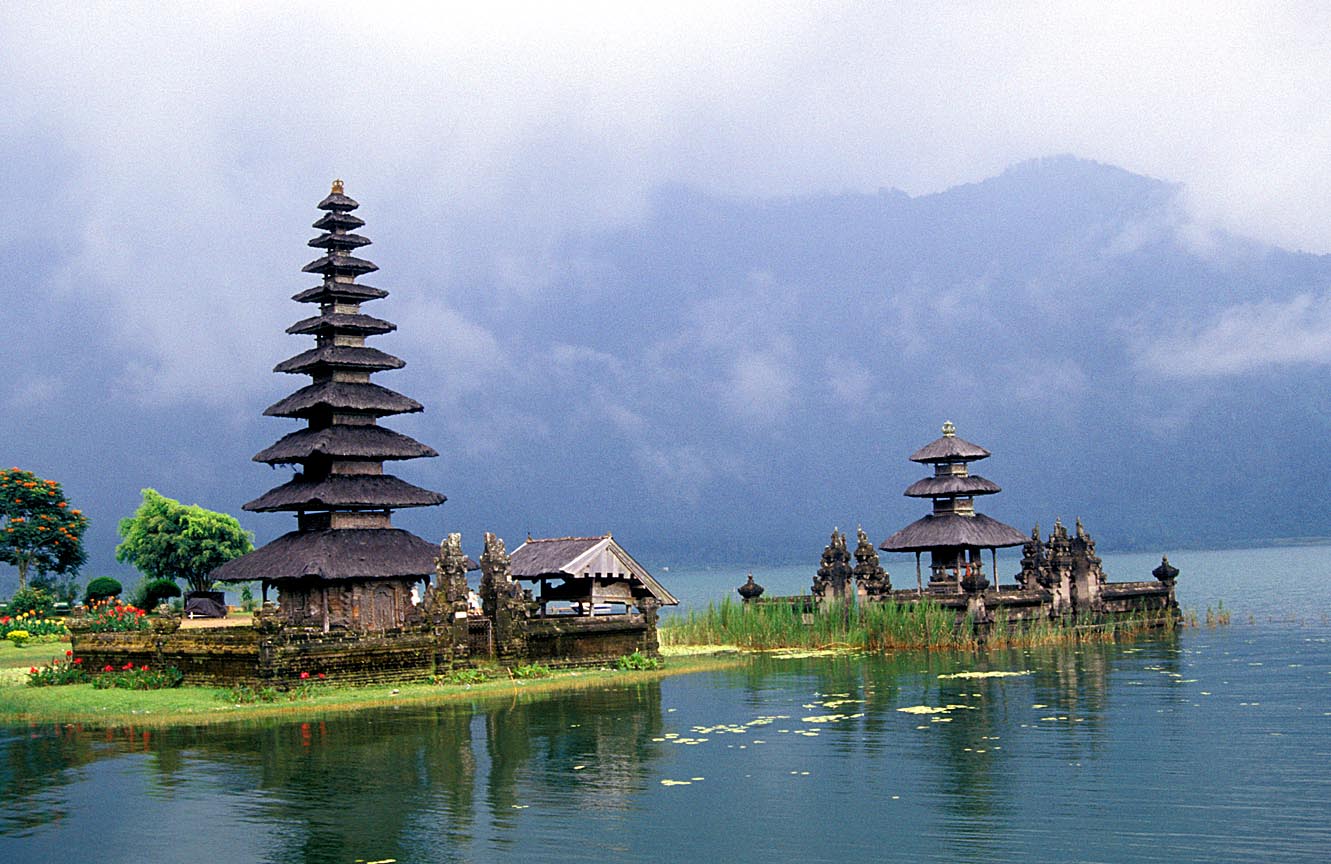
Langsung aja, kita siapkan peralatannya, pastinya Photoshop CS4 (versi lain belum dicoba) dan sebuah wallpaper. Wallpaper di sini terserah dari Anda, tetapi saya punya suatu gambar dari hasil pencarian di internet.

Silahkan disimpan gambar berikut:

photoshop wallpaper vista Photoshop: Membuat Wallpaper Vista Auroradenpasar bali Photoshop: Membuat Wallpaper Vista Aurora
Hasil akhirnya akan menjadi seperti ini:

idfreelance aurora Photoshop: Membuat Wallpaper Vista Aurora

1. Langkah pertama, buka gambar Pulau Bali di atas dengan Photoshop.
2. Kita akan menambahkan filter Blur agar gambarnya sedikit memudar.
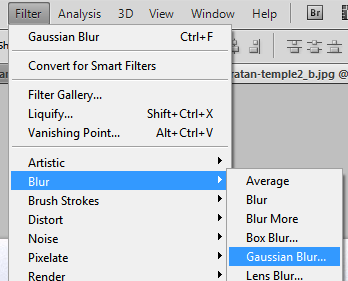
3993211034 b9c78fe6b0 o Photoshop: Membuat Wallpaper Vista Aurora

3. Sesuaikan radiusnya sehingga gambarnya agak sedikit memudar..
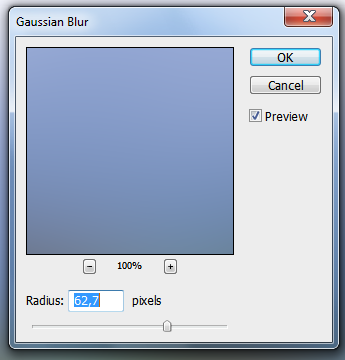
3993249958 510108beeb o Photoshop: Membuat Wallpaper Vista Aurora

4. Selanjutnya kita akan sedikit merubah warna dari gambar tersebut. Pilih menu Layer > New Adjustment Layer > Color Balance.
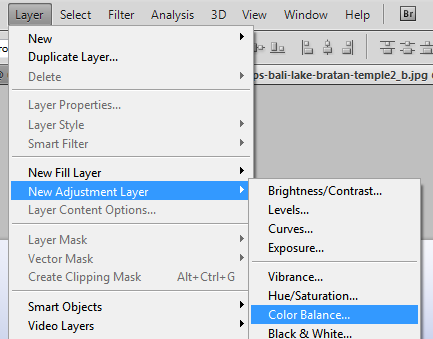
3993297944 8e8830f147 o Photoshop: Membuat Wallpaper Vista Aurora

Klik OK saat muncul jendela (window) sebagai konfirmasi. Berikut lakukan pengaturan Color Balance dari panel Adjustment. Silahkan diatur sesuai selera..
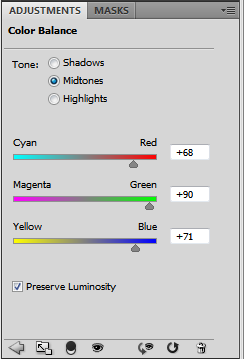
3993301568 2c7f0294ac o Photoshop: Membuat Wallpaper Vista Aurora

5. Berikutnya. Tambahkan layer baru dengan menekan kombinasi tombol Shift + CTRL + N, beri nama ‘Layer 1′. Kemudian pilih Elliptical Marquee Tool.

3993264252 4d74734e0a o Photoshop: Membuat Wallpaper Vista Aurora

6. Klik dan tahan sambil menggeser cursor sehingga sebagian gambar masuk ke dalam lingkaran dari Elliptical Marquee Tool. Karena kita akan membuat sebuah seleksi yang sangat besar, usahakan lingkaran tersebut dibuat dari arah paling luar ke arah tengah gambar.
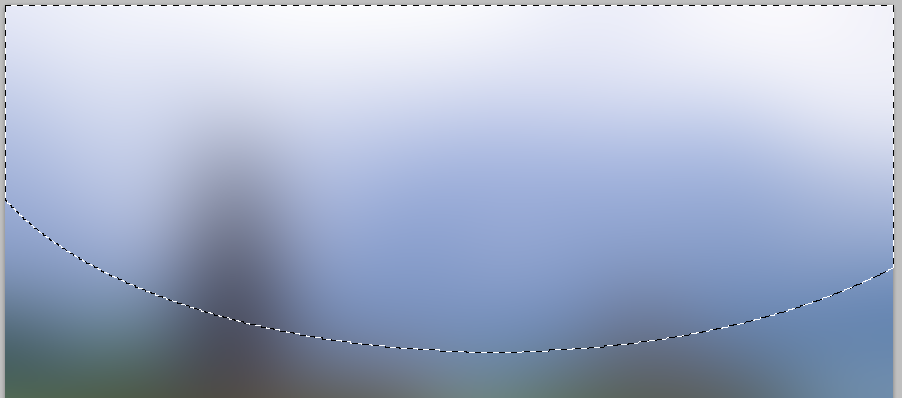
3993273728 d562918d40 o Photoshop: Membuat Wallpaper Vista Aurora
7. Langkah berikutnya. Pilih Brush Tool tapi sebelumnya pastikan warna depan (Foreground Color) berwarna putih.
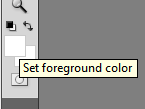
3992524339 4b2be1c072 o Photoshop: Membuat Wallpaper Vista Aurora

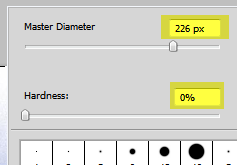
Pilih Brush Tool dan lakukan pengaturan (dengan cara klik kanan pada dokumen) seperti gambar di bawah ini.  Semakin besar diameter, semakin bagus.:
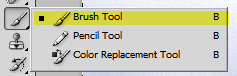
3993285652 95b1997c4f o Photoshop: Membuat Wallpaper Vista Aurora
3992529955 e72c10087a o Photoshop: Membuat Wallpaper Vista Aurora

8. Klik dan tahan sambil menggeser cursor pada garis pilihan dari Elliptical Marquee Tool dari kiri ke kanan atau sebaliknya. Lihat Gambar, klik gambar untuk memperbesar.
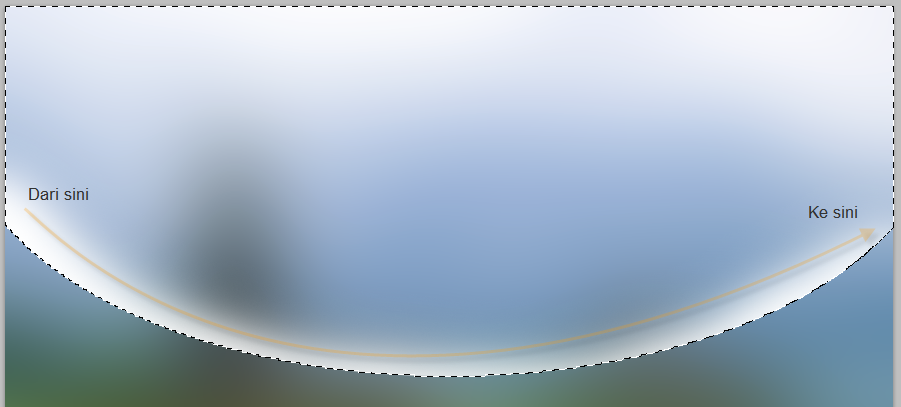
3993310524 93f6226027 o Photoshop: Membuat Wallpaper Vista Aurora

Tekan CTRL + D untuk menghilangkan garis-garis pilihan dari Elliptical Marquee Tool, sehingga hasilnya akan menjadi seperti ini:
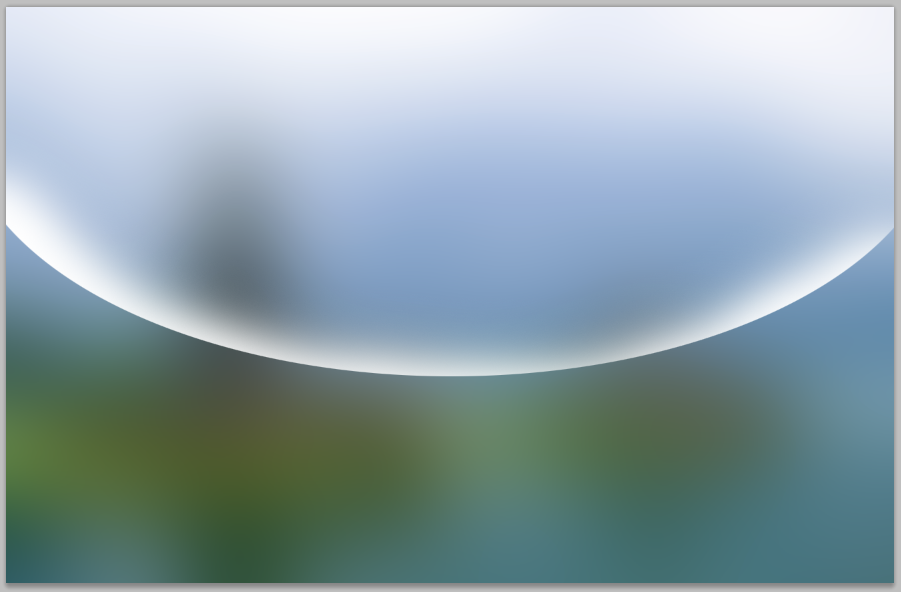
3992560781 023e985e57 o Photoshop: Membuat Wallpaper Vista Aurora

9. Tekan CTRL+T untuk melakukan transformasi dari layer tersebut. Kita akan memindahkan hasil dari Brush Tool tadi ke bagian kanan, rotasikan gambar tersebut dan geser ke kanan.
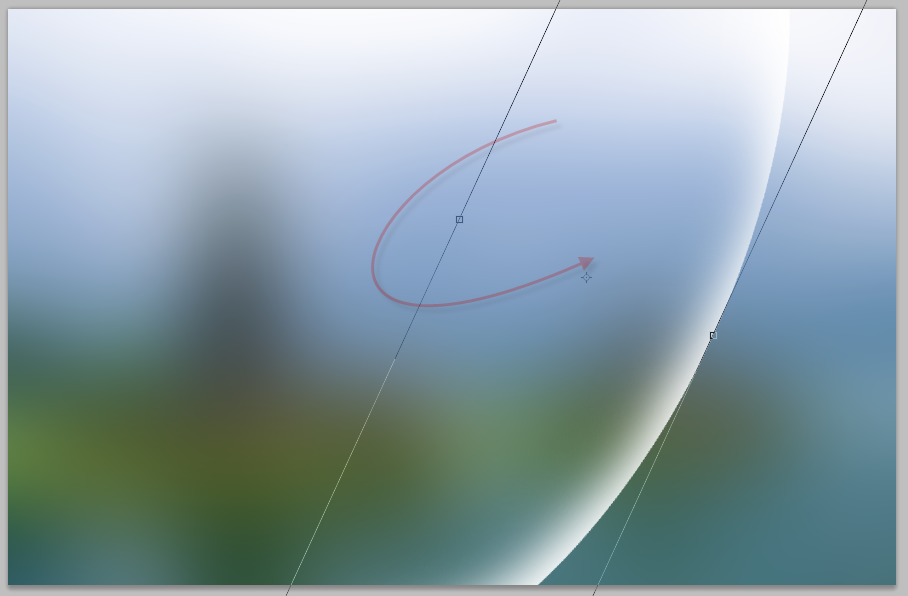
3993331680 6d276a078d o Photoshop: Membuat Wallpaper Vista Aurora
10. Dengan ‘Layer 1′ masih terpilih, klik kanan dan pilih Duplicate Layer. Kita akan menduplikasikan gambar tersebut lebih dari 1 (Untuk tutorial ini, cukup 5).
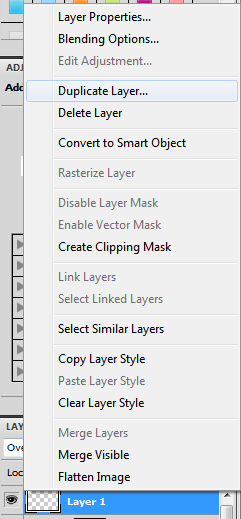
3993339878 b58d8aeaf7 o Photoshop: Membuat Wallpaper Vista Aurora

11. Sesuaikan posisi dari tiap layer dengan keinginan masing-masing (transformasikan dengan menekan kombinasi CTRL+T).. ^^
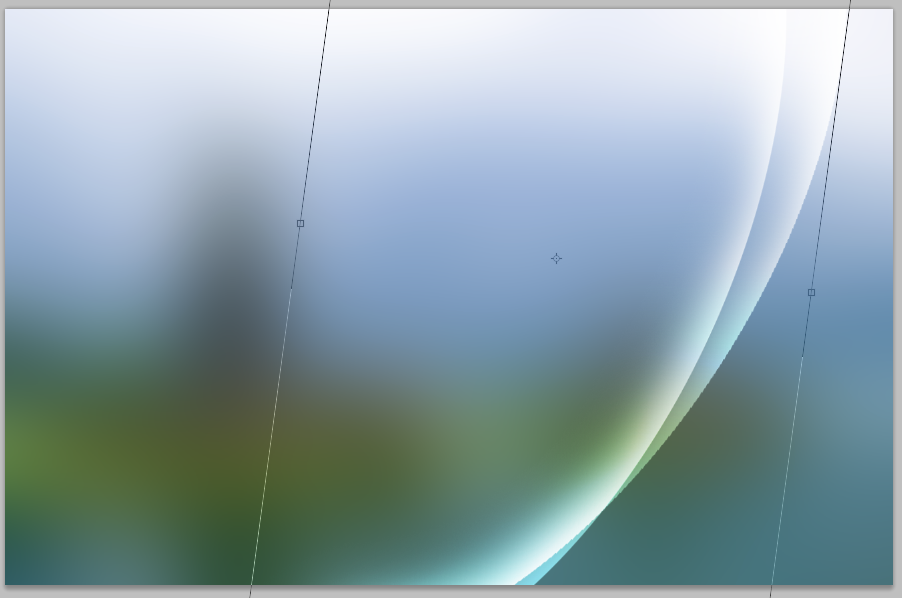
3992608973 a5cec3e4f0 o Photoshop: Membuat Wallpaper Vista Aurora

Selesai, wallpaper siap dihidangkan… Silahkan kreasikan sesuai dengan selera masing-masing.. Kita juga bisa menambahkan kembali Color Balance seperti pada langkah 4 sebelumnya.
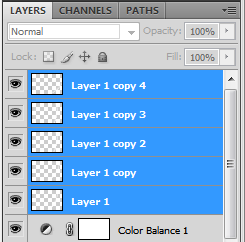
3993361090 dd40aa5c27 o Photoshop: Membuat Wallpaper Vista Aurora

Hasil akhir :

idfreelance aurora 1024x819 Photoshop: Membuat Wallpaper Vista Aurora

Download Full PSD : Wallpaper Aurora (444)
Learn more »

Install Windows Vista pada PC tanpa media DVD


Cara ini sangat efektif mengingat banyaknya Sistem Operasi bajakan yang didistribusikan dalam format .ISO banyak beredar di internet.

Pengguna yang tidak ingin membakar file iso tersebut ke dalam media DVD dapat menggunakan cara ini. Bagi yang tidak memiliki DVD-ROM atau belum membelinya, cara ini juga bisa digunaan.

Software yang akan digunakan adalah Daemon Tools yang bisa didownload secara gratis melalui link ini, sedikit pengetahuan mengenai proses installasi Windows Vista.
Langkah-langkah:
install vista Install Windows Vista pada PC tanpa media DVD1. Install Virtual CD/DVD, bisa gunakan Daemon Tools, ke sistem operasi yang telah ada.
2. Mount Image ISO DVD installasi Windows Vista menggunakan Virtual CD/DVD.
3. Kopi semua file yang terdapat dalam Virtual CD/DVD ke lokasi lain. Contoh ke “D:\WindowsVista
4. Kopi folder bootmgr dari “D:\WindowsVista” ke direktori root pada drive system. Biasanya ke C:\. Kopi D:\WindowsVista\boot\boot.sdi ke folder yang sama dalam C:\boot, kemudian kopi file bootsect.exe dari folder D:\WindowsVista\boot ke drive C:\.
5. Buat folder baru di drive C:\ dengan nama “sources”
6. Kopi file boot.win dari folder D:\WindowsVista\sources ke folder sources di drive C:\ yang baru dibuat tadi.
7. Buka Command prompt sebagai Administrator
8. Jalankan perintah berikut (dalam hal ini kita akan menggunakan drive C sebagai drive system)
C:\bootsect.exe /nt60 C:
Akan muncul popup “The command completed successfully
9. Ganti label dari drive partisi boot sistem ke nama yang mudah diingat, contoh BCDW, menggunakan perintah label:
label c: BCDW
10.Restart Komputer
11. Saat komputer boot, tampilan installasi akan terlihat, tunggu beberapa saat sampai proses loading selesai.
12. Pilih bahasa dan layout keyboard yang diinginkan kemudian klik next.
13. Pada tampilan berikutnya jangan mengklik tombol “Install Now” tetapi pilih “Repair My Computer” di bagian kiri bawah.
14. Akan tampil pilihan recovery system. Pilih Command Promp untuk membuka jendela DOS.
15. Jalankan perintah format berikut untuk memformat partisi:
format c: /q
Perintah /q artinya melakukan quick format. Jika sebelumnya filesystem dari partisi adalah FAT32, gunakan perintah format c: /q /fs:ntfs untuk merubah filesystem ke NTFS selama proses format. Sebelum proses format dilakukan, kita akan diminta untuk menentukan label dari partisi yang akan diformat, masukkan BCDW.
16. Setelah proses format selesai, jalankan file setup.exe yang terdapat dalam folder D:\WindowsVista\setup.exe dengan mengetikkan perintah:
d:\WindowsVista\setup.exe
17. Lanjutkan proses installasi seperti biasa.
Selesai.
Learn more »